

Altarsoft Video Capture — компактная Windows-программа для записи и перекодирования видео. Она работает с несколькими источниками: веб-камера, экран, локальный файл, интернет-поток по URL и набор изображений. Внутри одной утилиты собраны захват видео, предварительный просмотр, выбор кодеков, базовая обработка картинки, наложение текста, наложение изображения и сохранение отдельных кадров. Результат видеозаписи сохраняется в AVI, ASF или WMV, отдельные кадры — в BMP или JPG, а аудиопоток — в MP3 или WAV.
Программа относится к старому типу утилит для захвата: она не строит сложные сцены, не ведёт трансляции и не заменяет видеоредактор. Её логика проще: выбрать источник, настроить видео и звук, проверить картинку в Preview, нажать Capture, при необходимости поставить Pause и завершить запись через Stop. Такой подход удобен для записи короткой инструкции, сохранения изображения с веб-камеры, фиксации фрагмента рабочего стола, получения кадра из видео или перекодирования уже имеющегося файла.
Главная особенность Altarsoft Video Capture — сочетание нескольких входных источников с ручными настройками кадра. В одном окне доступны вкладки Output, Codecs, Device, File / Url, Images, Screen и Reencode, а ниже расположены группы Color / Rotation / Zoom / Crop, Text Overlay и Image Overlay. Это не отдельные модули, а единая рабочая область: пользователь выбирает источник в верхней части окна, настраивает обработку в нижней части и сразу видит результат в Preview.

Для каких задач подходит Altarsoft Video Capture
Altarsoft Video Capture рассчитана на базовые задачи видеозахвата. Программа полезна, когда нужно быстро записать источник без подготовки проекта, многослойного монтажа и длительной настройки. В ней нет сложной временной шкалы, дорожек, переходов и эффектов монтажа, зато есть прямой доступ к источнику, кодекам, обработке изображения и кнопкам записи.
Основные сценарии работы:
запись видео с веб-камеры или другого видеоустройства;
запись видео с экрана;
захват выбранной области экрана;
запись окна приложения;
запись интернет-потока по ссылке;
запись или перекодирование локального видеофайла;
создание видеоряда из набора изображений;
сохранение отдельного кадра в BMP или JPG;
запись только аудио в MP3 или WAV;
наложение текстовой подписи поверх изображения;
наложение картинки поверх видеоряда.
Для домашнего пользователя Altarsoft Video Capture удобна в сценариях, где достаточно простой записи: показать действие в программе, сохранить изображение с камеры, сделать короткий ролик из файла или набора картинок, извлечь кадр из видеопотока. Для учебной инструкции программа подходит, когда нужны запись рабочего стола, подпись поверх кадра и ручной выбор области.
Для задач, где требуется монтаж, обработка нескольких дорожек, потоковая трансляция, запись игр с аппаратным кодированием или современный экспорт в MP4, лучше смотреть в сторону других решений. Для такой задачи на сайте есть отдельные страницы про OBS Studio, Fraps, UVScreenCamera, Icecream Screen Recorder, FlashBack Express, oCam и FastStone Capture.
Интерфейс и логика работы
Окно Altarsoft Video Capture построено по принципу одной рабочей панели. Сверху расположено меню File, Options и Help. Ниже идут вкладки, которые отвечают за выбор режима и параметров: Output, Codecs, Device, File / Url, Images, Screen и Reencode. Правая часть окна занята предварительным просмотром: блок Preview показывает текущий видеопоток, а блок Frame отображает захваченный кадр. Под Preview находятся кнопки Play, Pause, Stop и Grab Frame, а в нижнем блоке Controls — Capture, Pause и Stop.
Такое расположение помогает не переключаться между несколькими окнами. Пользователь выбирает источник, меняет параметры цвета, поворота или наложений, запускает предпросмотр и после проверки начинает запись. Кнопка Grab Frame связана не с видеозаписью, а с сохранением отдельного кадра; Capture запускает запись, Pause временно останавливает её, Stop завершает процесс.
Верхние вкладки
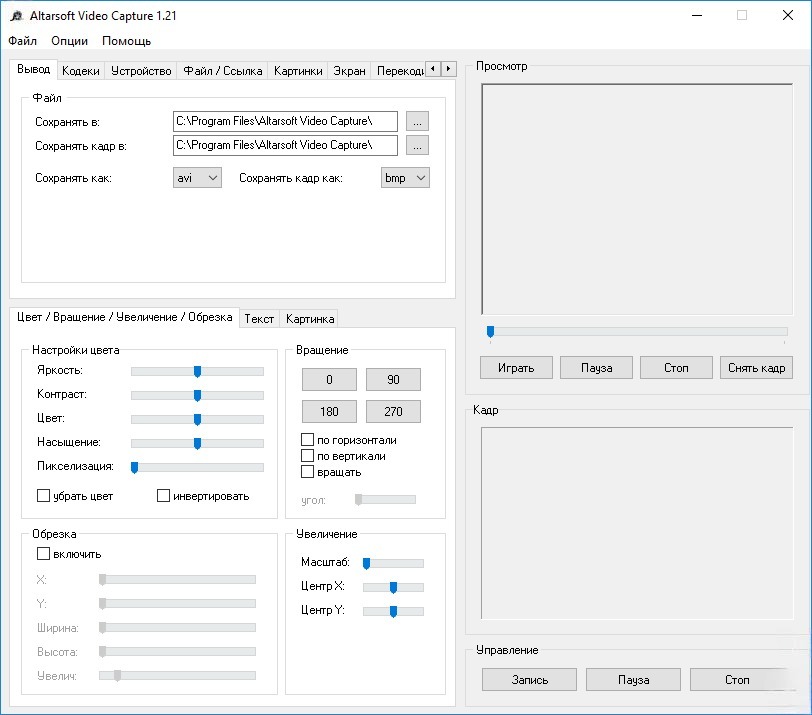
Output отвечает за каталог и формат результата. Здесь задаётся путь для видеозаписи, путь для сохранения кадров, тип видеофайла и тип кадра. На скриншоте видны поля Save to и Save frame to, выпадающий список Save as с AVI и список Save frame as с JPG. Это главный блок перед началом записи: если путь указан неправильно, готовый файл окажется не там, где пользователь ожидает.
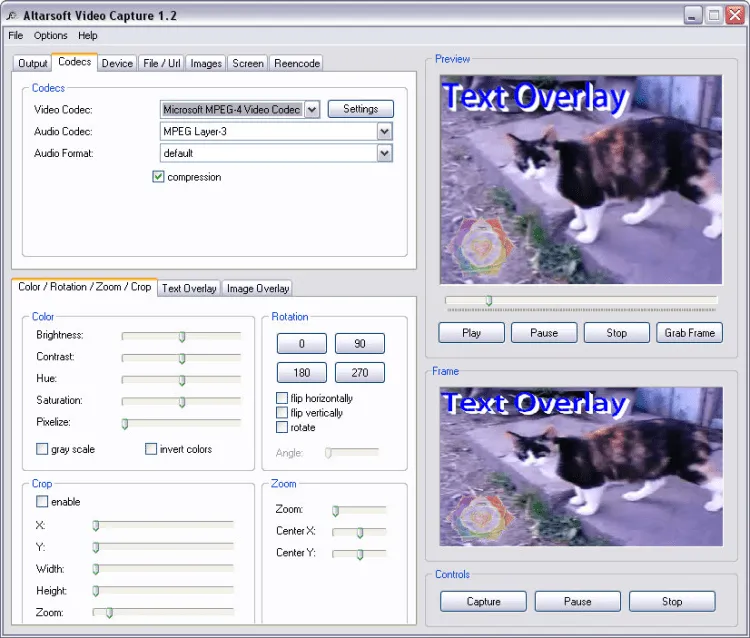
Codecs содержит выбор видеокодека, аудиокодека, аудиоформата и параметр compression. На этой вкладке пользователь определяет, чем будет сжиматься видео и звук. В старых Windows-системах результат сильно зависит от установленных кодеков, поэтому выбор Video Codec и Audio Codec является не декоративной настройкой, а важной частью записи.
Device используется для записи с камеры или другого видеоустройства. В этом режиме выбираются видеоисточник, размер видео, фильтр сжатия, аудиоустройство, аудиовход, аудиокодек и аудиоформат.
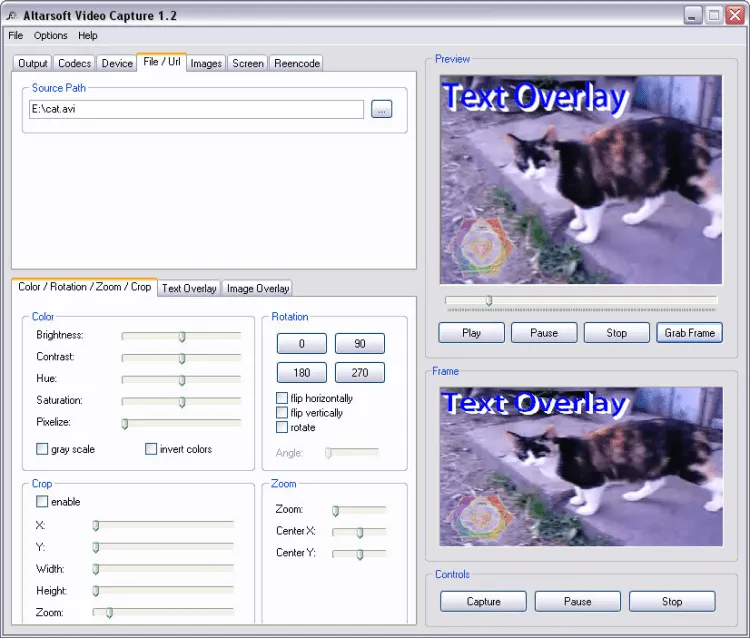
File / Url открывает локальный файл или поток по ссылке. Вкладка связана с полем Source Path: сюда вводится путь к файлу или URL. После выбора источника поток можно просмотреть в Preview и записать с выбранными параметрами.
Images используется для набора изображений. Такой режим нужен не для обработки одной картинки, а для создания видеоряда из последовательности файлов.
Screen отвечает за захват экрана. В этом режиме программа записывает область экрана или выбранное окно приложения. При записи с экрана доступны выбор области и указание окна, а также сохранение кадров во время записи.
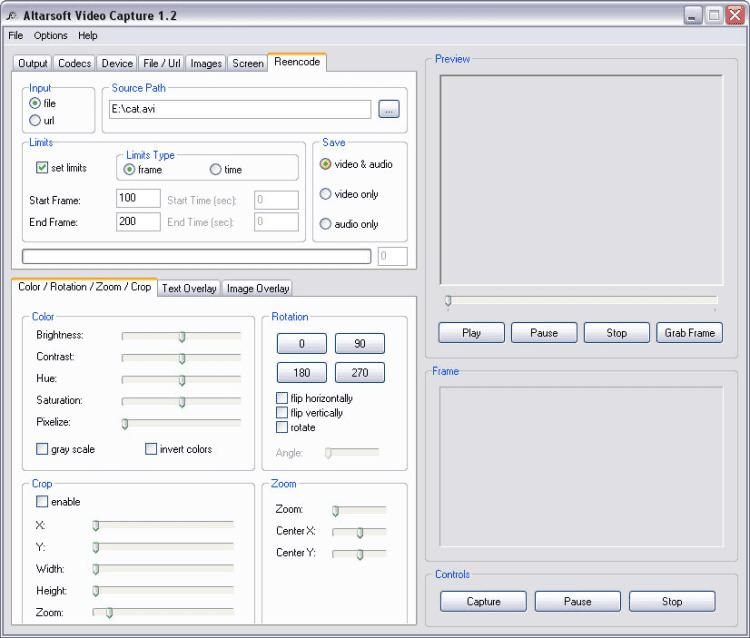
Reencode предназначена для перекодирования. Здесь выбирается вход file или url, задаётся Source Path, включается ограничение по кадрам или времени и выбирается режим сохранения: video & audio, video only или audio only.
Нижние блоки обработки
Нижняя часть интерфейса не зависит от конкретного источника. Здесь размещены настройки Color / Rotation / Zoom / Crop, Text Overlay и Image Overlay. Они применяются к изображению перед записью или при обработке выбранного источника.
В Color доступны Brightness, Contrast, Hue, Saturation и Pixelize. Дополнительно есть флажки gray scale и invert colors. Rotation даёт кнопки 0, 90, 180 и 270, а также флажки flip horizontally, flip vertically и rotate. Crop отвечает за обрезку по X, Y, Width, Height и Zoom. В блоке Zoom регулируются Zoom, Center X и Center Y.
Text Overlay содержит включение текста, выбор Font, Color, размер шрифта, кнопки B, I, U, фон через BG Color, поле Text Input, блок Shadow и позиционирование. Image Overlay управляет наложенной картинкой: enable, stretch, transparent, transparent color, каналы Red, Green, Blue, Path и положение Left, Top, Width, Height.
Источники записи
Altarsoft Video Capture не ограничивается только записью экрана. Программа принимает видео с разных типов источников, и это определяет её рабочую ценность. Пользователь выбирает не абстрактный режим записи, а конкретный вход: устройство, экран, файл, ссылка, изображения или перекодирование.
Запись с веб-камеры и видеоустройства
Для записи с камеры используется вкладка Device. В ней выбирается видеоустройство, размер видео и фильтр сжатия. Если вместе с картинкой нужен звук, дополнительно выбираются аудиоустройство, аудиовход, аудиокодек и аудиоформат. Такой набор параметров важен для старых систем Windows, где несколько устройств могут быть подключены одновременно: встроенная камера, USB-камера, TV-тюнер, линейный вход, микрофон, внешняя звуковая карта.
При работе с камерой Altarsoft Video Capture подходит для коротких записей, фиксации видеопотока и сохранения кадров. В блоке Preview видна картинка с источника, поэтому перед началом записи пользователь проверяет, что выбран правильный вход, кадр не пустой, изображение не перевёрнуто и звук берётся с нужного устройства.
Если камера подключена, но в Preview нет изображения, первым проверяется Device: выбран ли правильный Video Device, доступен ли Video Size, не указан ли неподходящий Compression Filter. Если видео есть, но звук отсутствует, проверяются Audio Device, Audio Input, Audio Codec и Audio Format. Это типичная логика для утилиты, где устройство и кодек задаются вручную.
Захват экрана
Вкладка Screen нужна для записи рабочего стола. Altarsoft Video Capture позволяет выбрать область экрана или указать окно приложения. Для инструкции это важнее, чем запись всего рабочего стола: в кадр попадает только нужная часть интерфейса, а личные окна, панели и лишние элементы остаются за пределами записи.
В режиме Screen используются параметры области. На русскоязычном скриншоте вкладки видны настройки выбора окна, захвата части экрана и записи с курсором. Координаты задаются через Start X, Start Y, Width и Height. При включённой записи курсора в ролике сохраняется движение указателя, что полезно для обучающих видео и демонстрации действий.
Запись экрана в Altarsoft Video Capture лучше рассматривать как инструмент для простых действий: показать последовательность кликов, сохранить работу небольшой программы, записать окно с настройками или зафиксировать фрагмент рабочего стола. Для длительных вебинаров, игровых роликов, многодорожечного звука и современных профилей кодирования удобнее использовать специализированные программы.
Запись файла или интернет-потока
Вкладка File / Url работает с источником, который уже существует как файл или доступен по ссылке. В поле Source Path указывается путь к локальному видео или URL. После выбора источника содержимое выводится в Preview, а затем записывается с выбранными параметрами.
Этот режим полезен, когда задача связана не с камерой и не с экраном, а с уже готовым видеопотоком. Например, нужно открыть файл, применить поворот, обрезку, масштаб, цветовые настройки, добавить подпись или изображение и сохранить результат в один из поддерживаемых видеоформатов. Для интернет-потока логика такая же: указать ссылку, проверить воспроизведение, выбрать режим сохранения и запустить запись.
Создание видео из набора изображений
Режим Images предназначен для последовательности картинок. Он полезен, когда исходный материал состоит не из видеопотока, а из набора кадров. Altarsoft Video Capture превращает такой набор в видеоряд, который затем сохраняется в видеофайл. В этом сценарии программа выступает как простая утилита сборки: пользователь указывает изображения, выбирает параметры результата и получает видео.
Этот режим не заменяет редактор с таймлайном. В программе нет подтверждённого набора функций для сложной анимации, переходов между изображениями, синхронизации с музыкальной дорожкой или ручного монтажа сцен. Сильная сторона Altarsoft Video Capture — быстро собрать видеопоток из набора картинок и применить общие параметры обработки.
Настройки видео и аудио
Вкладка Codecs — один из самых важных разделов программы. В современных рекордерах кодирование часто скрыто за профилями качества, но в Altarsoft Video Capture пользователь работает с параметрами напрямую: Video Codec, Audio Codec, Audio Format и compression.
Видеокодек
Пункт Video Codec определяет способ сжатия видеоряда. В списке на скриншоте выбран Microsoft MPEG-4 Video Codec, рядом расположена кнопка Settings. Эта кнопка открывает настройки выбранного кодека, если они доступны в системе. Программа не навязывает один фиксированный профиль: она использует кодеки, доступные в Windows-среде.
От выбора видеокодека зависят размер файла, совместимость и нагрузка при записи. Для короткого ролика можно выбрать более качественное сжатие, для длительной записи важнее контролировать размер результата. Если запись идёт без сжатия или с неподходящим кодеком, итоговый файл быстро увеличивается, а слабая система хуже справляется с записью.
Аудиокодек и аудиоформат
Audio Codec отвечает за сжатие звука, Audio Format — за параметры аудиопотока. В программе также поддерживается сохранение только аудио в MP3 или WAV.
При записи с веб-камеры или экрана важно заранее проверить, что выбран нужный аудиовход. Если пользователь пишет видеоинструкцию с голосом, выбирается микрофон. Если нужен звук приложения, используется подходящий системный вход. В старых версиях Windows и на старых звуковых драйверах список входов может отличаться, поэтому проверка Preview и тестовой записи помогает избежать пустой дорожки.
Сжатие
Флажок compression управляет сжатием. Видео и аудио по умолчанию сохраняются со сжатием. Сжатие уменьшает размер файла, но результат зависит от выбранного кодека и его настроек. Для простого захвата экрана это особенно заметно: статичные окна с текстом сжимаются иначе, чем динамичное видео с камеры или поток с большим количеством движения.
Режимы сохранения
В Reencode и связанных сценариях доступны варианты сохранения:
| Режим | Что сохраняется | Когда использовать |
|---|---|---|
| video & audio | видеоряд и звук | обычная запись с камеры, экрана, файла или потока |
| video only | только изображение | запись без микрофона, демонстрация интерфейса без комментария |
| audio only | только звук | извлечение или запись аудиопотока в MP3 или WAV |
Режим audio only важен для случаев, когда картинка не нужна: нужно сохранить голос, звук из источника или аудиодорожку из потока. Для видеозаписи с объяснением выбирается video & audio. Для чистого ролика без звука — video only.
Поддерживаемые форматы
Форматы Altarsoft Video Capture отражают возраст программы и её ориентацию на Windows-среду. Видеофайлы сохраняются в AVI, ASF и WMV. Кадры сохраняются в BMP и JPG. Только аудио сохраняется в MP3 или WAV.
| Тип результата | Поддерживаемые форматы |
| Видео | AVI, ASF, WMV |
| Отдельный кадр | BMP, JPG |
| Только аудио | MP3, WAV |
AVI удобен для совместимости со старыми кодеками и Windows-программами. WMV относится к классическим форматам Windows Media. ASF используется как контейнер Microsoft для потокового мультимедиа. Для современных сценариев публикации чаще требуется MP4, но MP4 не входит в подтверждённый список выходных видеоформатов Altarsoft Video Capture.
Эта особенность влияет на выбор программы. Для локальной записи, старого компьютера, внутреннего архива или дальнейшей обработки в другой утилите AVI, ASF и WMV достаточно. Для загрузки на платформы, где предпочтителен MP4, после записи понадобится отдельное перекодирование в программе-конвертере.
Обработка изображения перед записью
В Altarsoft Video Capture блок Color / Rotation / Zoom / Crop расположен в нижней части окна. Он работает как быстрый набор корректировок перед сохранением результата. Здесь нет сложных кривых, LUT, масок и цветовых пространств, зато есть практичные настройки, которые часто нужны при записи с камеры, файла или экрана.
Цвет и яркость
В группе Color доступны ползунки:
Brightness;
Contrast;
Hue;
Saturation;
Pixelize.
Brightness меняет яркость кадра. Эта настройка полезна, когда веб-камера даёт слишком тёмное изображение или видеопоток выглядит недоэкспонированным. Contrast регулирует разницу между тёмными и светлыми участками. Hue сдвигает цветовой тон, Saturation меняет насыщенность, Pixelize добавляет эффект пикселизации.
Флажок gray scale убирает цвет, переводя изображение в оттенки серого. Флажок invert colors инвертирует цвета. Такие эффекты не относятся к монтажу, но помогают быстро изменить визуальную подачу перед записью.
Поворот и отражение
Rotation предлагает кнопки 0, 90, 180 и 270. Это прямой способ повернуть изображение на фиксированный угол. Дополнительно доступны flip horizontally и flip vertically. Горизонтальное отражение помогает исправить зеркальную картинку, вертикальное — перевёрнутый источник. Флажок rotate и ползунок Angle связаны с дополнительным вращением.
Поворот особенно полезен при записи с камер, старых файлов и нестандартных источников, где картинка приходит в неправильной ориентации. Вместо подготовки файла в отдельной программе пользователь меняет ориентацию прямо перед записью.
Обрезка и масштабирование
Crop включает обрезку изображения по координатам X и Y, ширине Width, высоте Height и дополнительному Zoom. Это полезно, когда в кадре есть лишние области: рамки окна, чёрные поля, часть рабочего стола, ненужная панель или край изображения с камеры.
Zoom меняет масштаб, а Center X и Center Y помогают сместить центр увеличенного изображения. Эта связка позволяет приблизить нужный участок кадра без изменения источника. Для записи инструкции по небольшой области интерфейса удобнее использовать Screen с выбором области, но для файла или потока Crop и Zoom дают больше контроля.
Наложение текста поверх видео
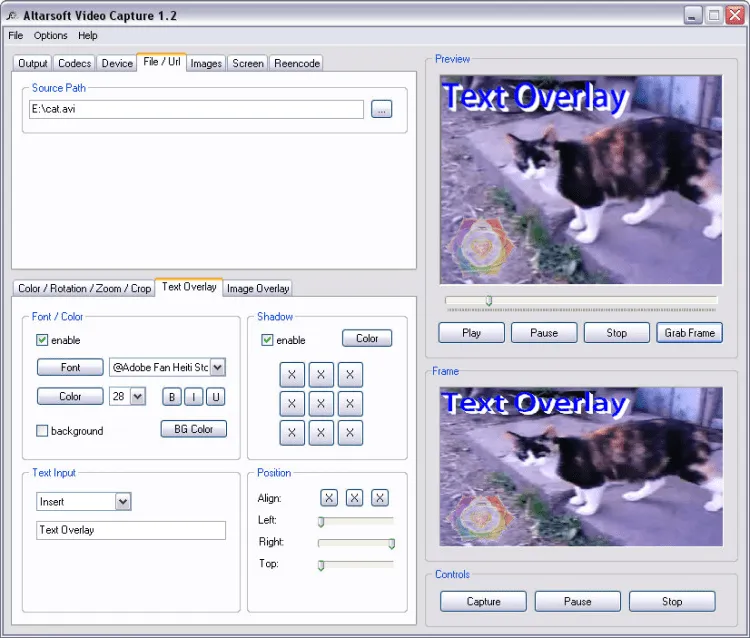
Text Overlay — отдельный блок для добавления надписи поверх кадра. На вкладке видны enable, Font, Color, размер, кнопки B, I, U, флажок background, кнопка BG Color, поле Text Input, блок Shadow и настройки Position. Это не редактор титров, а простой инструмент подписи: включить текст, выбрать шрифт, цвет, стиль, фон, тень и положение.
Что можно настроить в Text Overlay
В блоке Font выбирается шрифт. Рядом расположен размер. Кнопки B, I и U отвечают за полужирное начертание, курсив и подчёркивание. Color задаёт цвет текста. Флажок background включает фон, а BG Color меняет цвет подложки. В Text Input вводится сама надпись.
Shadow добавляет тень. В этом блоке есть enable, Color и сетка позиционирования. Тень помогает читать надпись на неоднородном фоне: например, поверх видео с камеры или движущегося изображения. Position задаёт выравнивание и отступы через Align, Left, Right и Top.
Где полезна текстовая подпись
Текстовая надпись подходит для:
названия демонстрации;
пометки даты или темы;
предупреждения на видео;
подписи источника;
краткого комментария к записи;
обозначения этапа инструкции;
маркировки тестовой записи.
В Altarsoft Video Capture текст накладывается на видеоряд до сохранения результата. Это удобно, когда ролик не планируется дополнительно обрабатывать в редакторе. Пользователь сразу получает файл с подписью, а не отдельный проект.
Наложение изображения поверх видео
Image Overlay добавляет картинку поверх видеоряда. На вкладке видны флажки enable, stretch, transparent, transparent color, настройки Red, Green, Blue, поле Path и блок Position с Left, Top, Width и Height. Это инструмент для размещения статичного изображения в кадре.
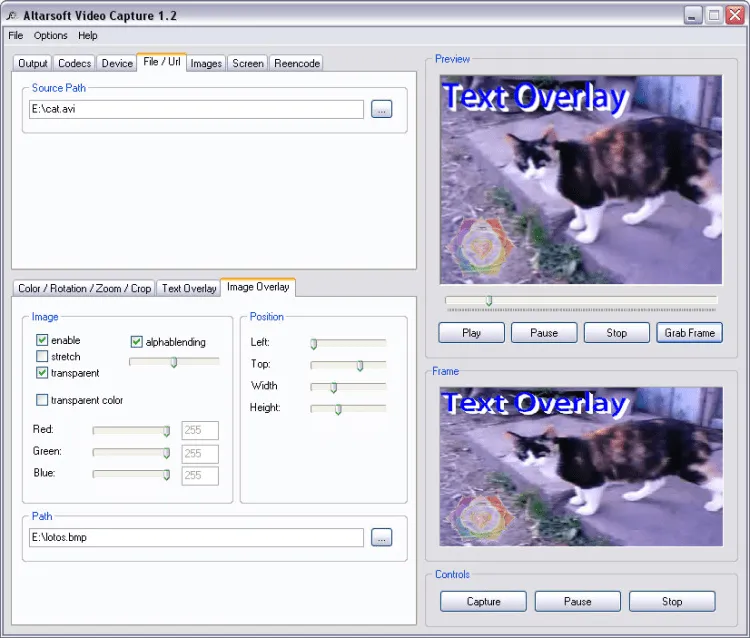
Image Overlay полезен для вставки небольшого логотипа, схемы, пиктограммы, предупреждающего значка или другого визуального элемента. Path указывает путь к файлу изображения. Position задаёт размещение и размер наложения: Left и Top отвечают за положение, Width и Height — за габариты.
Флажок stretch растягивает изображение до заданного размера. Transparent включает прозрачность, а transparent color вместе с Red, Green и Blue помогает задать цвет, который будет восприниматься как прозрачный. Alphablending отвечает за смешивание наложенной картинки с видеорядом.
У этого инструмента есть понятное ограничение: изображение накладывается как статичный элемент. Для анимированных вставок, перемещения по кадру, ключевых кадров и сложного композитинга требуется видеоредактор. В Altarsoft Video Capture Image Overlay решает другую задачу — быстро добавить картинку поверх записи без монтажа.
Предварительный просмотр, кадры и управление записью
Правая часть окна Altarsoft Video Capture разделена на Preview, Frame и Controls. Эта зона постоянно видна при переключении вкладок, поэтому пользователь контролирует источник и результат без перехода в отдельное окно.
Preview показывает воспроизводимый источник: камеру, файл, URL, изображение или экран. Под ним расположены Play, Pause, Stop и Grab Frame. Play запускает просмотр, Pause останавливает его временно, Stop завершает воспроизведение, Grab Frame сохраняет текущий кадр.
Frame отображает захваченный кадр. Это удобно при сохранении снимков в BMP или JPG: пользователь видит не только поток, но и отдельный зафиксированный кадр. При записи видео можно сохранять скриншоты, не прерывая основной процесс.
Controls содержит Capture, Pause и Stop. Это блок записи, а не предпросмотра. Capture запускает захват, Pause временно приостанавливает запись, Stop завершает её. Наличие двух наборов кнопок важно не путать: Play / Pause / Stop под Preview управляет воспроизведением источника, а Capture / Pause / Stop в Controls — записью.
Как записать видео с экрана
Запись экрана в Altarsoft Video Capture строится вокруг вкладки Screen. Перед началом нужно определить, что попадёт в кадр: всё окно приложения, часть экрана или область с курсором. Такой подход удобен для коротких инструкций, демонстрации настроек, сохранения действий в старой программе или фиксации ошибки.
Шаг 1. Откройте режим Screen
Перейдите на вкладку Screen. В ней задаётся источник записи с рабочего стола. Если нужно записать конкретное приложение, используется выбор окна. Если нужна отдельная область, включается захват части экрана и указываются координаты.
В русскоязычном интерфейсе на вкладке Screen видны параметры выбора окна, захвата части экрана и записи с курсором. Координаты области задаются через стартовые значения и размер: Start X, Start Y, Width и Height. Эти поля определяют прямоугольник записи.
Шаг 2. Выберите область или окно
Для инструкции по одной программе лучше выбрать окно приложения. Тогда запись не зависит от того, какие элементы рабочего стола находятся рядом. Для демонстрации участка интерфейса выбирается часть экрана: например, левая панель программы, окно настроек или область с графиком.
Если в ролике нужно показывать движение указателя, включается запись с курсором. Для обучающих видео это важная настройка: зритель видит, куда перемещается указатель и на какие элементы нажимает пользователь.
Шаг 3. Настройте формат результата
На вкладке Output задайте путь Save to и выберите Save as. Для видео доступны AVI, ASF и WMV. Если параллельно нужны кадры, задайте Save frame to и Save frame as. На скриншоте выбран JPG для отдельных кадров.
Заранее проверьте путь сохранения. Ошибка в каталоге приводит не к потере записи, а к поиску файла после завершения: ролик окажется в папке, выбранной в Output.
Шаг 4. Проверьте Codecs
Откройте Codecs и выберите Video Codec. Если нужен звук, настройте Audio Codec и Audio Format. При записи системного окна без комментария можно обойтись только видео. При голосовом объяснении проверьте аудиовход на вкладке Device или в связанных настройках записи.
Для короткой демонстрации важна стабильность записи. Неподходящий кодек увеличивает нагрузку на систему или создаёт слишком большой файл. В старой Windows-среде лучше выбирать кодек, который уже корректно установлен и воспроизводится на компьютере.
Шаг 5. Проверьте Preview
Перед записью нажмите Play и посмотрите Preview. В нём должно быть видно именно то, что попадёт в ролик. Если область сдвинута, вернитесь к Screen и скорректируйте координаты. Если кадр слишком тёмный или контрастный, используйте Brightness и Contrast в Color / Rotation / Zoom / Crop.
Шаг 6. Запустите Capture
После проверки нажмите Capture в блоке Controls. Во время записи используйте Pause, когда нужно пропустить лишнее действие или временно остановиться. Для завершения нажмите Stop. Если нужен отдельный кадр, используйте Grab Frame в блоке Preview.
Шаг 7. Проверьте готовый файл
После завершения записи откройте сохранённый файл и проверьте три вещи: видна ли нужная область, записан ли звук, нет ли лишних пауз или пустого начала. Если звук отсутствует, проблема обычно связана с аудиовходом, аудиокодеком или режимом сохранения. Если кадр пустой, проверяется выбранный режим Screen и координаты области.
Как записать видео с веб-камеры
Запись с веб-камеры начинается с вкладки Device. В отличие от Screen, здесь источник — не рабочий стол, а видеоустройство. Это может быть USB-камера, встроенная камера ноутбука или другой совместимый источник.
Шаг 1. Выберите видеоустройство
В Device выберите Video Device. Если подключено несколько камер, в списке будет несколько вариантов. После выбора нажмите Play и проверьте Preview. В окне должно появиться изображение с камеры.
Шаг 2. Укажите размер видео
Video Size задаёт разрешение входного сигнала. Размер должен соответствовать возможностям устройства и производительности компьютера. Для старого ПК слишком крупное разрешение создаёт нагрузку при записи, особенно при сжатии на лету.
Шаг 3. Настройте сжатие
Compression Filter и Video Codec связаны с тем, как поток будет сохраняться. Если выбран неподходящий фильтр, запись может работать нестабильно или создавать слишком большой файл. Флажок compression на вкладке Codecs отвечает за сжатие видео и аудио.
Шаг 4. Настройте звук
Для записи с голосом выберите Audio Device, Audio Input, Audio Codec и Audio Format. Если нужно сохранить только изображение с камеры, выберите режим video only. Если задача — записать только звук, используется audio only с MP3 или WAV.
Шаг 5. Добавьте текст или изображение
Для подписи включите Text Overlay, задайте текст в Text Input, выберите Font, Color и положение. Для картинки используйте Image Overlay, укажите Path и настройте Position. Эти элементы сразу видны в Preview, поэтому их удобно размещать до начала записи.
Шаг 6. Запишите ролик
Нажмите Capture, проведите запись и завершите её через Stop. При необходимости используйте Pause, чтобы не сохранять лишние фрагменты. Для проверки кадра используйте Grab Frame: он помогает убедиться, что подпись, изображение и основной видеопоток расположены правильно.
Как записать файл или интернет-поток
Режим File / Url нужен для записи уже существующего источника. Это не захват рабочего стола и не работа с камерой: программа открывает файл или ссылку, показывает содержимое в Preview и сохраняет результат с выбранными параметрами.
Шаг 1. Откройте File / Url
Перейдите на вкладку File / Url. В поле Source Path укажите путь к локальному файлу или ссылку на интернет-поток. Для файла используется путь на диске, для потока — URL.
Шаг 2. Запустите Preview
Нажмите Play. Если источник доступен, изображение появится в Preview. На этом этапе проверяется не запись, а открытие источника. Если в Preview ничего нет, запись начинать не нужно: сначала исправляется Source Path или выбирается другой источник.
Шаг 3. Выберите диапазон
В Reencode доступны ограничения по кадрам или времени: frame и time. Для фрагмента видео можно задать Start Frame и End Frame либо Start Time и End Time. Это помогает не сохранять весь источник, если нужен только участок.
Шаг 4. Выберите режим сохранения
Если нужен полный ролик со звуком, выбирается video & audio. Если нужен только видеоряд, выбирается video only. Для извлечения звука используется audio only. Такой выбор особенно полезен при работе с файлами: один и тот же источник можно сохранить как видео или как аудиопоток.
Шаг 5. Примените обработку
Перед записью можно изменить Brightness, Contrast, Hue, Saturation, Pixelize, включить gray scale или invert colors, повернуть картинку, обрезать лишние области, увеличить фрагмент, добавить текст или изображение. Все изменения проверяются в Preview.
Шаг 6. Сохраните результат
После проверки нажмите Capture. Если нужно пропустить часть источника во время записи, используйте Pause. Завершите процесс через Stop и проверьте итоговый файл в выбранной папке.
Работа с отдельными кадрами
Altarsoft Video Capture умеет сохранять отдельные кадры во время записи или предпросмотра. Для этого используется кнопка Grab Frame, а формат кадра выбирается в Output через Save frame as. Поддерживаются BMP и JPG.
Сохранение кадров полезно в нескольких ситуациях:
нужен скриншот из видеофайла;
нужно сохранить кадр с веб-камеры;
требуется иллюстрация для инструкции;
нужно зафиксировать состояние окна приложения;
нужно получить изображение из интернет-потока;
нужно проверить, как выглядят текстовые или графические наложения.
BMP сохраняет изображение без потерь, но файл занимает больше места. JPG компактнее и удобнее для публикации, но использует сжатие. Для технической фиксации кадра лучше BMP, для обычной иллюстрации — JPG.
Плюсы и минусы Altarsoft Video Capture
Преимущества программы связаны не с современным дизайном, а с прямым доступом к функциям захвата. Altarsoft Video Capture не прячет настройки в мастерах и профилях: источник, кодеки, формат, цвет, поворот, обрезка, текст и картинка доступны в одном окне.
Плюсы:
запись с веб-камеры, экрана, файла, URL и набора изображений;
сохранение видео в AVI, ASF и WMV;
сохранение кадров в BMP и JPG;
запись только аудио в MP3 или WAV;
ручной выбор видеокодека, аудиокодека и аудиоформата;
настройка видеоустройства, размера видео и аудиовхода;
предварительный просмотр в Preview;
отдельная кнопка Grab Frame для сохранения кадра;
пауза во время записи;
базовая коррекция Brightness, Contrast, Hue, Saturation и Pixelize;
режимы gray scale и invert colors;
поворот на 0, 90, 180 и 270 градусов;
отражение по горизонтали и вертикали;
обрезка кадра и масштабирование;
наложение текста через Text Overlay;
наложение изображения через Image Overlay;
русская и английская локализация в карточке FreeSoft;
небольшой размер файла программы — около 0.91 MB / 944 KB.
Минусы:
выходные видеоформаты ограничены AVI, ASF и WMV;
нет подтверждённой версии для macOS;
нет встроенной временной шкалы и монтажных дорожек;
нет подтверждённого экспорта в MP4;
нет инструментов потоковой трансляции;
нет сцен, источников и переходов как в OBS Studio;
нет расширенной аннотации во время записи как в современных рекордерах;
ручной выбор кодеков сложнее для новичка, чем готовые профили;
пользовательские оценки заметно различаются между площадками;
программа ориентирована на классическую Windows-логику интерфейса.
Системные требования
Для Altarsoft Video Capture подтверждены Windows 98, Windows ME, Windows NT, Windows 2000, Windows XP, Windows 2003, Windows Vista и Windows 7. В карточке FreeSoft также указана архитектура x32/x64, размер 0.91 MB и языки Russian, English. Softpedia указывает Windows All, файл AltarsoftVideoCapture.exe, размер 944 KB и системное требование Webcam optional.
| Параметр | Подтверждённое значение |
| Операционные системы | Windows 98, Windows ME, Windows NT, Windows 2000, Windows XP, Windows 2003, Windows Vista, Windows 7 |
| Архитектура | x32/x64 |
| Размер | 0.91 MB / 944 KB |
| Языки | Russian, English |
| Дополнительное устройство | Webcam — optional для записи с камеры |
| Имя файла | AltarsoftVideoCapture.exe |
Процессор, объём оперативной памяти, требования к видеокарте и версия DirectX в проверенных карточках программы не раскрыты. Для записи с камеры требуется подключённое видеоустройство, для записи звука — доступный аудиовход, для сжатия — установленный кодек, выбранный в Codecs.
Отзывы пользователей и профильных изданий
Оценки Altarsoft Video Capture неоднородны. На Softpedia программа получила редакционную оценку 2.5/5, пользовательскую оценку 4.0/5 на основе 18 голосов, статус Free, 4,039 загрузки, файл AltarsoftVideoCapture.exe и размер 944 KB. Software Informer показывает 2.7 на основе 10 голосов и распределение оценок от 1 до 5 звёзд. FreeSoft показывает рейтинг 4.48 на основе 52 оценок.
| Площадка | Тип оценки | Значение |
| Softpedia | редакционная оценка | 2.5/5 |
| Softpedia | пользовательская оценка | 4.0/5, 18 голосов |
| Software Informer | пользовательская оценка | 2.7, 10 голосов |
| FreeSoft | пользовательская оценка | 4.48, 52 оценки |
Редакционный обзор Softpedia выделяет запись видео, добавление подписи, сохранение в разные форматы, настройку цвета и поворота. В тексте обзора отдельно описаны захват с камер, файлов, URL, экрана и набора изображений, Brightness, Contrast, Hue, Saturation, Pixelize, gray scale, invert colors, crop, rotation, zoom, text overlay, выбор шрифта, цвета, фона, тени и позиции.
Пользовательские мнения на FreeSoft показывают разные сценарии. В комментариях встречаются положительные оценки за выбор области записи и создание скриншотов во время процесса, но есть и жалобы на работу в Windows 7 и большой размер файла при записи без сжатия на слабом нетбуке. Такая разница объяснима для старой утилиты с ручным выбором кодеков: у одного пользователя запись работает стабильно, у другого результат зависит от системы, драйверов, кодека и производительности компьютера.
Усреднённое впечатление выглядит так: Altarsoft Video Capture ценят за компактность, простую логику, несколько источников записи, кадры, наложения и ручные настройки. Низкие оценки связаны с устаревшим интерфейсом, ограниченным набором форматов, зависимостью от кодеков и неодинаковой совместимостью на разных конфигурациях Windows.
Сравнение с аналогами
Altarsoft Video Capture лучше сравнивать не с абстрактными рекордерами, а с конкретными программами. У неё своя ниша: простая запись с нескольких источников, базовая обработка и сохранение в классические Windows-форматы. Современные аналоги часто сильнее в трансляциях, играх, аннотациях, автоматизации или публикации, но не всегда столь же прямолинейны.
| Программа | Основной сценарий | Источники записи | Наложения | Сильная сторона | Ограничение относительно Altarsoft Video Capture |
| Altarsoft Video Capture | запись и перекодирование видео | камера, экран, файл, URL, изображения | текст и изображение | много источников в компактном окне | старые выходные видеоформаты |
| OBS Studio | запись и трансляции | окна, экран, браузер, веб-камеры, карты захвата, изображения, текст | сцены и источники | сцены, микшер, трансляции | сложнее для простой разовой записи |
| Fraps | запись игр и FPS | DirectX/OpenGL-игры, скриншоты | нет как основной функции | FPS, игровые ролики, горячие клавиши | не предназначен для URL и набора изображений |
| CamStudio | запись экрана | экран, окно, область | текстовые комментарии | простой экранный рекордер | не работает с камерой, URL и изображениями как Altarsoft |
| ShareX | скриншоты, GIF, запись области, загрузка файлов | область экрана, окно, монитор | аннотации после захвата | автоматизация и публикация | ориентирован прежде всего на захват экрана |
| Bandicam | экран, игры, веб-камера | экран, игры, webcam, устройства | webcam overlay, рисование | игры, расписание, эффекты мыши | платная модель и другой фокус |
| Debut Video Capture | экран, веб-камера, устройства | экран, webcam, внешние устройства | webcam overlay | одновременная запись экрана и камеры | крупнее и функционально шире |
OBS Studio создаёт сцены из нескольких источников: window captures, images, text, browser windows, webcams, capture cards и другие. В нём есть аудиомикшер, переходы и потоковая трансляция. Для записи курса, стрима или сложной сцены OBS сильнее. Для простой записи файла, URL или набора картинок Altarsoft Video Capture проще по структуре.
Fraps ориентирован на игры, FPS, скриншоты и захват видео в DirectX/OpenGL. Он записывает аудио и видео с пользовательской частотой кадров до 120 fps и разрешением до 7680×4800, а версия 3.5.99 предназначена для Windows XP, 2003, Vista и Windows 7. Для игрового ролика Fraps логичнее. Для записи URL, веб-камеры и набора изображений Altarsoft Video Capture даёт больше подходящих режимов.
CamStudio — бесплатный экранный рекордер для Windows. Современная страница CamStudio 3 описывает запись рабочего стола, окна или области в MP4 с H.264, H.265 или AV1, а SourceForge-страница старой ветки перечисляет запись экрана и звука в AVI, конвертацию AVI в Flash, подсветку курсора, автопанорамирование, запись со звуком и добавление текстовых комментариев. CamStudio подходит для записи рабочего стола, но Altarsoft Video Capture шире по типам входных источников.
ShareX — бесплатная open-source программа для Windows, которая записывает или захватывает любую область экрана, поддерживает screen recording, file sharing, GIF recording, OCR, широкую систему назначений и пользовательские загрузчики. ShareX сильнее в скриншотах, автоматизации и публикации результата. Altarsoft Video Capture проще для записи камеры, файла, URL и перекодирования в классические видеоформаты.
Bandicam предлагает Real-time Drawing, Webcam Overlay, Scheduled Recording, запись голоса, mouse effects и audio only recording. Он удобнее для записи игр, уроков с рисованием поверх кадра и записи по расписанию. Altarsoft Video Capture уступает по современным функциям, но сохраняет простой подход к разным источникам и ручным кодекам.
Debut Video Capture записывает screen, webcams, live video, streaming games и поддерживает одновременную запись экрана и веб-камеры через video overlay. Это более современное решение для записи с устройств и экрана. Altarsoft Video Capture остаётся вариантом для простой записи и перекодирования без сложной среды.
Безопасность и установка
Для Altarsoft Video Capture подтверждены имя файла AltarsoftVideoCapture.exe, размер 944 KB на Softpedia и 0.91 MB на FreeSoft. Softpedia указывает цену Free, FreeSoft — Free for Windows / FreeWare.
Старые программы часто распространяются через разные каталоги, зеркала и архивы. Безопасность зависит от конкретного файла, его хеша, источника получения и проверки антивирусом. Для такой утилиты особенно важны базовые правила: не запускать неизвестные сборки, проверять цифровую репутацию файла, не соглашаться на посторонние предложения установщика и использовать контрольную проверку перед запуском.
FreeSoft показывает отметки Checked for viruses и Tested on virustotal, а также отдельную строку о том, что файлы на площадке не переупаковываются и не изменяются. Эти сведения относятся к карточке на конкретной площадке, а не ко всем копиям программы в интернете.
Типичные ошибки при работе
Выбран не тот источник
Самая частая ошибка — запуск записи без проверки вкладки источника. Пользователь хочет записать экран, но остаётся на File / Url или Device. В результате Preview показывает не тот поток или остаётся пустым. Перед Capture проверяется активная вкладка: Screen для рабочего стола, Device для камеры, File / Url для файла и ссылки, Images для набора картинок, Reencode для перекодирования.
Не проверен Preview
Preview нужен не только для просмотра. Это контроль перед записью. Если в Preview пусто, запись не даст ожидаемого видео. Если картинка обрезана, перевёрнута или слишком тёмная, исправление выполняется до Capture, а не после завершения.
Не указан путь сохранения
Output содержит Save to и Save frame to. Если путь оставлен старым или выбран неверный каталог, файл сохранится не там, где его ищут. Перед записью стоит проверить оба поля: отдельно для видео и отдельно для кадров.
Неправильно выбран аудиовход
При записи с микрофоном важно выбрать нужный Audio Device и Audio Input. Если выбран другой вход, видео будет без голоса или с неправильным источником звука. Для старых систем с несколькими аудиоустройствами это особенно актуально.
Неподходящий кодек
Video Codec и Audio Codec влияют на запись напрямую. Неподходящий кодек создаёт чрезмерную нагрузку, большой файл или проблемы с воспроизведением. Для старого компьютера лучше выбирать кодек, который стабильно работает в системе и не перегружает процессор.
Сохранение только видео или только аудио
В Reencode есть video & audio, video only и audio only. Если выбран video only, звук не сохранится. Если выбран audio only, результата в виде ролика не будет. Перед записью нужно проверить активный режим сохранения.
Ожидание MP4
Altarsoft Video Capture сохраняет видео в AVI, ASF и WMV. MP4 не входит в подтверждённый список выходных видеоформатов. Если конечная площадка требует MP4, понадобится отдельное перекодирование после записи.
Ожидание монтажных функций
Text Overlay и Image Overlay добавляют надпись и картинку, но это не монтажный редактор. В программе нет подтверждённой временной шкалы, нарезки сцен, переходов, титров с анимацией и многодорожечного монтажа. Для таких задач используется отдельный видеоредактор.
Как понять, что Altarsoft Video Capture подходит
Altarsoft Video Capture стоит выбирать по задаче, а не по общему сравнению с современными рекордерами. Её сильная сторона — запись и перекодирование из нескольких источников в компактном окне. Её слабая сторона — устаревший набор форматов и отсутствие современных функций записи контента.
| Сценарий | Подходит ли Altarsoft Video Capture | Причина |
| Разовая запись с веб-камеры | Да | есть режим Device, выбор видеоустройства и аудиовхода |
| Запись области экрана | Да | Screen позволяет выбрать область или окно |
| Запись короткой инструкции | Да | есть курсор, Preview, Text Overlay и Grab Frame |
| Запись интернет-потока | Да | File / Url работает с URL |
| Перекодирование файла | Да | есть Reencode и режимы video & audio, video only, audio only |
| Создание видео из картинок | Да | есть режим Images |
| Сохранение отдельного кадра | Да | Grab Frame сохраняет кадры в BMP или JPG |
| Запись игр | Ограниченно | для игр логичнее Fraps, Bandicam или OBS Studio |
| Стриминг | Нет | потоковые трансляции не являются функцией Altarsoft Video Capture |
| Профессиональный монтаж | Нет | нет таймлайна, дорожек, переходов и сложной постобработки |
| Экспорт в MP4 | Нет | подтверждены AVI, ASF и WMV |
| Современная автоматизация скриншотов | Нет | для этого удобнее ShareX |
Для старого компьютера, простого захвата, записи камеры, файла или URL Altarsoft Video Capture остаётся понятным вариантом. Для современной публикации роликов, потоковой трансляции, записи игр и постобработки лучше выбирать программу, созданную именно под такой сценарий.
Подробный разбор рабочих сценариев
Запись обучающей инструкции
Для обучающей инструкции важны три вещи: правильно выбранная область, видимый курсор и понятная подпись. В Altarsoft Video Capture это делается через Screen и Text Overlay. Сначала пользователь выбирает окно приложения или область экрана. Затем включает запись курсора, если нужно показать клики и перемещения. После этого в Text Overlay добавляет короткую подпись: название урока, этап или предупреждение.
Перед началом записи стоит нажать Play и проверить Preview. Если текст перекрывает важную кнопку, его положение меняется в Position. Если фон слишком пёстрый, включается background или Shadow. После записи можно сохранить отдельные кадры через Grab Frame, чтобы использовать их как иллюстрации к инструкции.
Запись с веб-камеры
Для записи с камеры важнее всего выбрать правильный Device. Если камера одна, процесс простой: выбрать видеоустройство, проверить Preview, настроить звук и нажать Capture. Если устройств несколько, нужно внимательно проверить список Video Device и Audio Device.
Text Overlay удобно использовать для подписи источника или темы. Image Overlay — для небольшого значка или схемы. Brightness и Contrast помогают исправить тёмную картинку. Rotation и flip horizontally полезны, когда изображение отображается зеркально или перевёрнуто.
Получение кадра из видео
Для извлечения кадра открывается File / Url, указывается Source Path, запускается Preview и выбирается нужный момент. Кнопка Grab Frame сохраняет кадр. Формат задаётся в Output через Save frame as: BMP или JPG.
Для точного кадра важна пауза. Сначала воспроизведение доводится до нужного момента, затем используется Pause, после чего нажимается Grab Frame. Если изображение требует поворота или обрезки, эти параметры задаются перед сохранением кадра.
Перекодирование источника
Reencode подходит для файла или URL. Пользователь выбирает file или url, указывает Source Path, задаёт диапазон через frame или time, выбирает video & audio, video only или audio only и запускает обработку.
Этот сценарий удобен, когда нужно сохранить только часть источника, поменять формат на AVI, ASF или WMV, извлечь аудио или применить простую обработку изображения. Для полноценной конвертации в современные форматы потребуется отдельный конвертер, но для классических Windows-контейнеров Reencode закрывает базовую задачу.
Частые вопросы
Можно ли записывать экран в Altarsoft Video Capture?
Да. Для этого используется вкладка Screen. Программа записывает область экрана или окно приложения, а также позволяет сохранять кадры во время записи.
Можно ли записывать видео с веб-камеры?
Да. Для записи с камеры используется Device. В этом режиме выбираются видеоустройство, размер видео, фильтр сжатия, аудиоустройство, аудиовход, аудиокодек и аудиоформат.
Какие видеоформаты поддерживаются?
Altarsoft Video Capture сохраняет видео в AVI, ASF и WMV.
Можно ли сохранить отдельный кадр?
Да. Кадры сохраняются в BMP или JPG через Grab Frame и настройки Save frame as.
Можно ли записать только аудио?
Да. В режиме сохранения доступен audio only, а для аудио подтверждены MP3 и WAV.
Есть ли версия для macOS?
Для Altarsoft Video Capture на Software Informer указано Mac No version.
Есть ли русский язык?
FreeSoft указывает языки Russian и English.
Подходит ли программа для стриминга?
Нет. Altarsoft Video Capture предназначена для записи и перекодирования видео, а не для потоковых трансляций. Для трансляций лучше подходит OBS Studio, где сцены собираются из окон, изображений, текста, браузера, веб-камер и карт захвата.
Можно ли добавить текст поверх видео?
Да. Для этого используется Text Overlay: включение текста, выбор шрифта, цвета, размера, фона, тени, текста и позиции.
Можно ли добавить картинку поверх видео?
Да. Для этого используется Image Overlay: включение изображения, путь к файлу, прозрачность, цвет прозрачности и положение.
Итог
Altarsoft Video Capture — программа для пользователей, которым нужна простая запись и перекодирование видео без сложной среды. Она работает с веб-камерой, экраном, файлом, URL и набором изображений, сохраняет видео в AVI, ASF и WMV, отдельные кадры в BMP и JPG, а звук в MP3 или WAV. В интерфейсе есть Preview, Grab Frame, Capture, Pause, Stop, выбор кодеков, цветовые настройки, поворот, обрезка, масштаб, Text Overlay и Image Overlay.
Для разовой записи с камеры, короткой инструкции, сохранения области экрана, извлечения кадра или обработки файла Altarsoft Video Capture подходит. Для стриминга, игровых роликов, современной публикации в MP4, сложного монтажа и автоматизации лучше выбирать специализированные решения: OBS Studio, Fraps, UVScreenCamera, Icecream Screen Recorder, FlashBack Express, oCam или FastStone Capture.
Список изменений
Altarsoft Video Capture 1.0:
- Версия 1.0 относится к ранней ветке программы. В открытых карточках она присутствует как старая версия, но без подробного списка изменений. Подтверждён сам номер ветки, а не полный состав изменений.
- На скриншотах старых карточек видно, что базовая идея программы уже была связана с выбором источника записи, параметрами видео и аудио, предпросмотром и кнопками управления. Эти элементы сохранились в интерфейсной логике более поздних веток: источник выбирается слева или сверху, Preview остаётся справа, а запись управляется кнопками Record / Capture, Pause и Stop.
Altarsoft Video Capture 1.1:
- Версия 1.1 также указана как старая ветка. Подробный changelog для неё в проверенных карточках не приводится. Её значение в истории программы — промежуточный этап между начальной веткой и сборкой 1.21.
- Для пользователя это означает, что развитие Altarsoft Video Capture не выглядит как современная лента релизов с длинными списками исправлений. Программа относится к утилитам, у которых основная функциональность фиксируется в описании рабочей версии: захват с нескольких источников, кодеки, предпросмотр, корректировка изображения и наложения.
Altarsoft Video Capture 1.21:
- Altarsoft Video Capture 1.21 — наиболее подробно представленная ветка в карточках программы. Для неё подтверждены запись и перекодирование видео, захват с камер, файлов, URL, экрана и набора изображений, настройка цвета, поворота, масштаба и обрезки, добавление текста и изображения.
- В описании версии 1.21 отдельно фиксируется переход программы в freeware-статус: Now program is freeware. Softpedia указывает для Altarsoft Video Capture цену Free, а FreeSoft — лицензию Free for Windows / FreeWare.
- Развитие программы прослеживается не через десятки опубликованных релизов, а через состав функций финальной описанной ветки. В 1.21 Altarsoft Video Capture уже выступает как многоисточниковый рекордер: камера, экран, файл, URL, изображения, перекодирование, кадры, аудио, текст и картинка поверх видео.


 *EXE — расширение исполняемого файла. Сайт является партнером проекта
Оставте свой отзыв о Altarsoft Video Capture